Open WebUI 安装后一定要进行的配置
本文最后更新于 2026年11月14日 晚上
自己用 Docker 跑起 Open WebUI(下文简称 OWUI)其实很简单,一条命令就能拉起来用。但默认配置主要是为了“开箱即用”和“单机全能”,真拿来当主力工具或者给团队用一段时间,很快就会碰到各种别扭的地方:接了 OpenRouter 每次刷新页面要等十来秒、用推理模型聊个天生成标题慢半拍还多扣钱、长对话的 Prompt Caching 命中率几乎为零、上传几个大 PDF 内存一路飙升最后直接 OOM 重启……
这段时间结合官方文档和自己的折腾记录,我把 Open WebUI 安装后最值得改的配置系统梳理了一遍。不管你是跑在树莓派、小内存 VPS 上的个人玩家,还是给多人使用的生产环境,下面这些配置都能帮你省下不少 Token 费用和排坑时间。
一、装完立刻要改的基础项
这部分改动很小,也不涉及复杂的外部组件,但对日常使用体感的提升最直接。
1. 固定镜像版本与 WEBUI_SECRET_KEY
拉取镜像时尽量别直接用 :latest 或 :main 裸奔,升级前最好固定具体版本号(例如 :v0.13.3),避免某天自动拉取新镜像后遇到破坏性变更或数据库迁移异常。
另外,在 docker-compose.yml 或环境变量里一定要显式固定 WEBUI_SECRET_KEY。如果不设,容器每次重建都会重新生成随机密钥,结果就是所有用户(包括你自己)的登录态全部失效,每次更新都要重新登录一遍。
2. 配置专用的 Task Model(任务模型)
Open WebUI 会在后台自动帮你做一些杂活,比如生成对话标题、打标签、生成追问建议等。默认情况下,这些后台任务会直接调用你当前正在聊天的模型。
如果你当前用的是 Claude Opus、GPT 旗舰或者带思考过程的推理模型,让它花好几秒“深度思考”只为了起一个三五个字的对话标题,不仅拖慢响应,思考 Token 的账单也很肉疼。
正确的做法是在后台 设置 > 管理员 > 系统 > 界面 中,为后台任务单独指定一个便宜、速度快、且非推理的小模型:
- 云端 API:比如
gemini-3.5-flash-lite、claude-haiku-5-5、gpt-6-luna这类轻量级模型(直连或通过 OpenRouter 都可以)。 - 本地 Ollama:比如
qwen3.5:2b、llama3.2:3b等小参数模型。
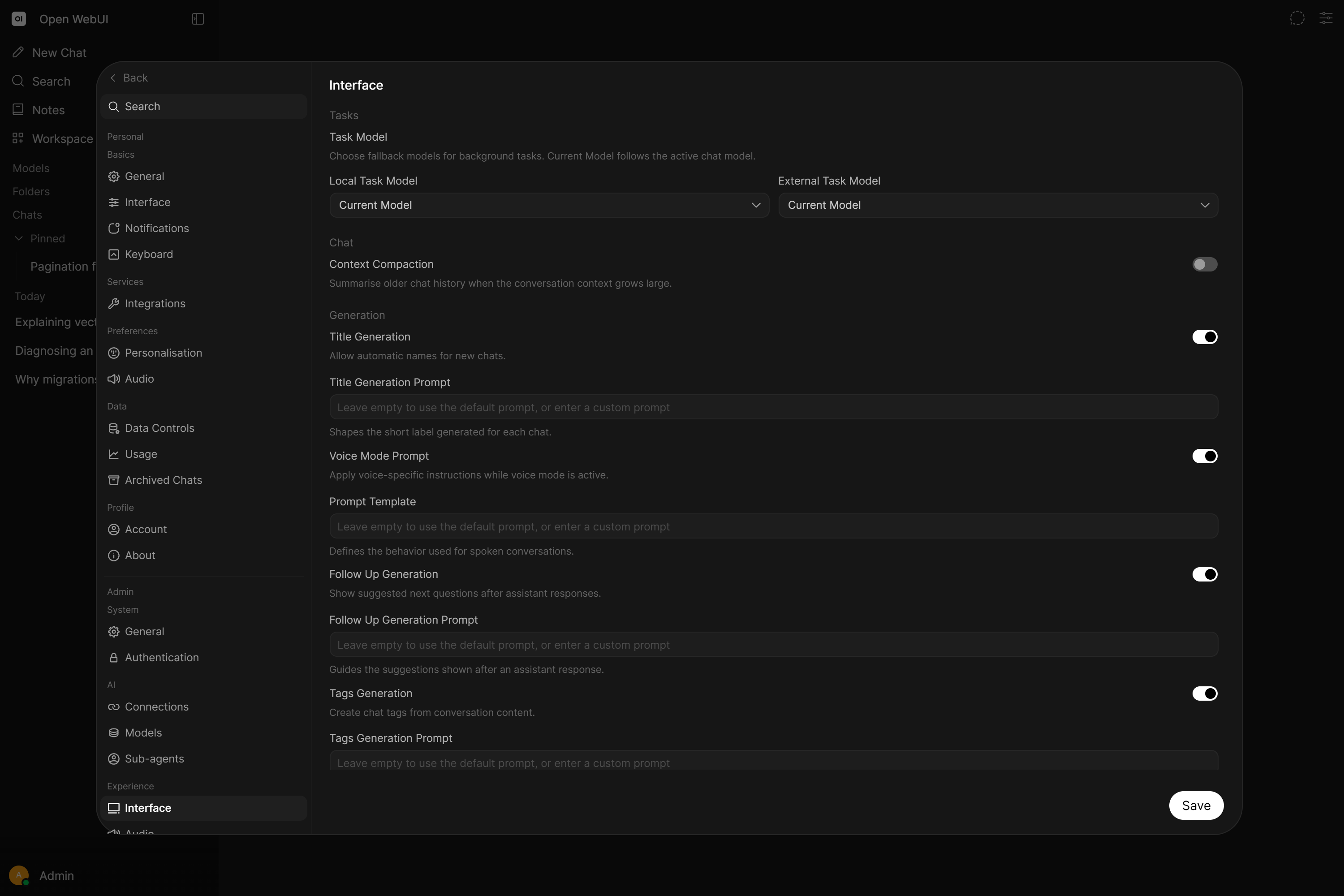
顺便检查一下 输入框内容自动补全。它默认是关闭的,千万别为了图新鲜打开——开启后你每敲一个字它都可能触发一次模型推理,非常消耗资源。
3. 开启模型列表缓存与查询缓存
如果你接了 OpenRouter 或者某些模型数量上千的中转站,一定会遇到“打开网页或刷新模型列表卡顿 10~15 秒”的问题。这是因为每次加载页面,后端都要去上游重新拉取一遍完整的模型列表。
在管理员后台 设置 > 管理员 > AI > 外部连接 里把 缓存基础模型列表 打开,页面加载基本能回到秒开的状态。如果需要手动刷新模型列表,去 外部连接 设置里点一下刷新按钮或者保存即可。
4. 打开上下文压缩
对话轮数一多,上下文很容易触及模型上限,不仅贵而且模型注意力会下降。建议开启 上下文压缩,让系统在对话过长时自动把早期历史摘要压缩,并且可以通过 上下文压缩模型 单独指定一个便宜的轻量模型来负责摘要。
这里有个细节需要注意:Token 阈值(触发压缩的阈值)必须设在模型真实上下文窗口以下。官方文档默认是 80000,说实在的,在模型普遍支持百万 token 上下文的现在,这个值确实有点小了。如果你的模型列表里既有 1M 的大窗口模型,也有 128K 的小模型,把全局阈值设成 300000 这种较大的数字,那样对小窗口模型等于完全失效,长对话会直接报错超限,而不是触发压缩。如果有个别小模型,可以在单个模型的 高级参数 > 上下文压缩阈值 里单独调低。
5. 先了解 ConfigVar 持久化这个“坑”
很多人刚用 Docker 部署 Open WebUI 时都会遇到一个玄学问题:“我明明在 docker-compose.yml 里改了环境变量并重启了容器,为什么后台设置完全没变?”
这是因为 Open WebUI 的很多配置(如 RAG_EMBEDDING_ENGINE、VECTOR_DB 等)属于 ConfigVar:容器首次启动时会把环境变量写入数据库,之后再启动就会优先读取数据库里的值,你在环境变量里新改的值会被静默忽略。
解决办法有两个:
- 既然已经启动过了,优先直接在管理员网页后台(UI)里修改,UI 的优先级最高且实时持久化。
- 如果你习惯纯粹靠环境变量/GitOps 管理一切,可以在环境变量中加上
ENABLE_PERSISTENT_CONFIG=False,代价是以后你在网页后台修改的这些配置重启后不会保存。
二、省钱又提速的核心:保住上下文缓存(KV 缓存)
现在主流的大模型服务商(OpenAI、Google Gemini、DeepSeek 等自动隐式缓存,以及 Anthropic 显式/隐式缓存)都支持上下文缓存(前缀缓存)。命中缓存后,输入 Token 不仅费用能打折(通常便宜 50%~90%),首字延迟(TTFT)也会大幅降低。
1. 一分钟看懂上下文缓存为什么会失效
服务商缓存的是每次请求**开头(Prefix)**的 KV 状态。它有一条铁律:两次请求的开头必须字节级完全一致,只要中间某一个位置改了一个字,从那个位置往后的所有缓存都会瞬间失效。
正常的聊天是往对话末尾追加新消息,天生对缓存友好。但 Open WebUI 默认的一些“为了照顾小模型”的设计,会在每一轮对话时动态改写你的 System Prompt 或者最新一条 User 消息(比如把 RAG 检索片段、引用标记、记忆内容直接塞进去),这就导致每聊一轮,整个请求的开头都在变,缓存命中率直接归零。
两者的请求结构差异可以用下面这张图来理解:
flowchart LR
    subgraph A["传统注入模式(缓存每轮失效)"]
        direction TB
        A1["System Prompt(含动态 RAG/Memory 模板)"] --> A2["历史对话(被改写/重排)"]
        A2 --> A3["最新 User 消息 + 塞入的检索正文"]
        A3 --> A4["❌ 前缀每轮变化,触发全量重算"]
    end

    subgraph B["缓存最优模式(Append-Only 仅追加)"]
        direction TB
        B1["静态 System Prompt + 固定工具定义(每轮不变)"] --> B2["历史对话与工具结果(原样回放)"]
        B2 --> B3["末尾追加:新 User 消息 → Tool Call → Tool Result"]
        B3 --> B4["✅ 前缀 100% 命中缓存,只算尾部新增 Token"]
    end
图2 传统内容注入模式与缓存最优模式的请求结构对比
2. 缓存最优配置清单
在 设置 > 管理员 > AI > 模型 中编辑你的主力模型(注意只针对支持原生函数调用的现代模型,老旧小模型不适用),建议按下面这几步调整:
- 固定静态系统提示词:把角色设定、输出格式和引用要求一次性写死在模型的系统提示词里,不要用任何会按轮次动态变化的提示词模板,比如
{{localtime}}这种变量。 - 函数调用 (Function Calling) 模式设为
默认或者原生模式:旧版模式靠把工具描述拼成一长段提示词塞进上下文,不仅直接破坏 KV Cache,而且 Open WebUI 的内置工具(Builtin Tools)在旧版模式下根本不会启用。 - 开启
文件上传,关闭文件上下文:这是最关键的一步。关闭文件上下文后,附件不再被自动切片硬塞进每轮消息里(同时也顺带禁用了最毁缓存的使用完整文档的文件上传模式),取而代之的是把内置的文件工具(list_chat_files、query_chat_files、grep_chat_files、view_file)交给模型。模型需要看文件时自己调工具去查,检索结果作为tool_result追加在对话末尾,前面的缓存纹丝不动。 - 保持
内置工具开启且工具集稳定:勾选你需要的内置分类(Files、Knowledge Base、Notes、Chat History)。因为工具定义本身就在缓存前缀里,尽量按模型提前定好要开哪些工具,不要在同一个对话聊到一半时去开关联网搜索或增删插件,否则前缀一变缓存又要重新预热。 - 谨慎处理
引用和记忆:- 在原生模式下,开启
引用不会破坏缓存(来源标记会随工具结果保存并原样回放);但如果你追求极致的请求精简,可以关掉 引用,把引用规范直接写进静态系统提示词里。注意:关掉引用后,千万别在系统提示词里要求模型用[1]、[2]这种编号引用,因为没有<source>编号标记,模型只能自己瞎编数字。应该要求它直接引用工具返回的文件名(如(handbook.pdf))或网页link(拼成 Markdown 链接),并提醒它search_web只返回摘要,引用具体内容前先调用fetch_url。 记忆在原生模式下也会作为隐藏的recall_memories工具结果追加在回复后,不破坏前缀;如果你连这点额外注入都不想要,可以在 设置 > 管理员 > 系统 > 通用 中关闭记忆系统上下文,让模型完全按需调用记忆工具。
- 在原生模式下,开启
3. 工具和技能多了怎么办:Tool Search 与 Load selected skills on demand
如果你装了十几个 MCP 插件或工具,每次对话光工具的 JSON Schema 定义就要吃掉几千甚至上万 Token,不仅费钱,小一点的模型还容易看花眼。同样,如果你给模型挂载了很多长篇的 SKILL.md 技能说明书,每轮全量塞进提示词也非常浪费。
Open WebUI 提供了两个“懒加载”开关来解决这个问题:
| 功能项 | 位置 / 变量 | 建议策略 | 判断依据 |
|---|---|---|---|
| Tool Search | 设置 > 管理员 > 系统 > 界面(实验性,仅原生模式生效) |
工具 ≤ 3 个或用本地小模型时关闭;工具 ≥ 5 个且用旗舰大模型时开启 | 开启后初始只暴露 search_tools 和 call_tool,加载工具不改变发给上游的工具列表,保住前缀缓存;但会多一次工具检索往返,小模型容易迷航 |
| Load selected skills on demand | 设置 > 管理员 > 系统 > 通用 |
日常强烈建议开启 | 默认只给模型看 <available_skills> 摘要清单,匹配任务时再调 view_skill 读正文,大幅降低首字延迟;除非某技能要求每句话无条件强制遵守格式 |
4. 怎么验证缓存真的生效了?
配好之后,可以去大模型服务商后台或网关日志里观察 API 返回的 usage 字段,重点看 cache-read(或 cached_tokens)和 cache-creation 计数。
如果配置正确,随着对话轮数增加,cached_tokens 应该会跟着对话长度稳步增长,而每一轮新产生的未缓存输入 Token 数会基本保持恒定。如果发现每聊一轮缓存读数又掉回接近 0,那就说明还有某个插件、过滤器或动态提示词在暗中重写请求开头,需要逐一排查。
三、文档解析与 RAG 调优
默认配置下,Open WebUI 的知识库和文件上传有两个非常容易踩的坑:一个会导致内存泄漏,另一个会导致检索结果莫名其妙。
1. 换掉默认的 pypdf 文档解析器
Open WebUI 默认内置的文档解析引擎依赖 pypdf 等 Python 库。根据官方的明确警告,这套默认解析器在处理 PDF 入库时存在持续性的内存泄漏——这也是生产环境里“明明没多少并发,容器内存却越用越高最后被 OOM Kill”的头号元凶。
只要你的部署会经常上传 PDF、Word 等文档,强烈建议把解析引擎外置到独立容器:
- Apache Tika:通用性强,支持绝大多数办公文档格式。
- Docling:版面识别和解析质量更高,适合复杂排版文档。
- PaddleOCR-vl:如果扫描版 PDF、图片 OCR 很多,可以考虑自建视觉 OCR 引擎。
把解析任务剥离出去后,Open WebUI 主进程的内存曲线会立刻平稳下来。
2. Embedding 外置与检索参数微调
默认的 Embedding 引擎(SentenceTransformers all-MiniLM-L6-v2)会在启动时把 PyTorch 和模型权重直接加载进 Open WebUI 进程里。个人玩玩还行,如果是小内存机器或者多副本部署,每个进程都吃一份内存很不划算,建议改成外部 API 或独立的 Ollama(RAG_EMBEDDING_ENGINE=openai 或 ollama)。
另外有几个 RAG 细节配置建议顺手调一下:
- 开启 Markdown 标题切分 + 合并碎块:保留文档语义结构,同时设置
最小块的目标大小为500(如果 块大小 (Chunk Size) 是 1000,设一半左右比较合适),把只有一行小标题的碎块合并到邻近段落,减少垃圾向量。 - 别把
相关性阈值留成0:很多人在开了重排(Rerank)后忘了设相关度阈值,0意味着完全不过滤,不管用户问什么,Reranker 都会硬凑满top_k条无关片段塞给模型,反而污染回答。建议根据实测打分分布,从0.2~0.3起步。 - 设置上传大小与数量兜底:把
最大上传大小(比如设为100MB)和最大上传数量填上,防止手滑或者用户直接丢一个几百 MB 的扫描版 PDF 进来,瞬间打满内存和 Embedding 账单。 - 切记重置向量存储/知识:以后只要更换了 Embedding 模型(向量维度变了)或者切换了向量数据库,一定要去后台 设置 > 管理员 > 工具 > 文档 执行 重置向量存储/知识,旧数据不会自动迁移。
四、按部署规模选配置
1. 调大线程池 & 优化流式网络
THREAD_POOL_SIZE=2000:默认上限只有 40,生产环境并发一高,同步 I/O 就会把整个站点卡住。- Nginx 反代必须加
proxy_buffering off;和proxy_cache off;,否则 SSE 流式输出会被缓冲重排,导致前端 Markdown 渲染错乱、出字一卡一卡的。 - 静态资源与压缩:把
/_app/immutable/交给反代做长期缓存并由反代负责 Gzip/Brotli 压缩,同时在 OWUI 里设ENABLE_COMPRESSION_MIDDLEWARE=false、UVICORN_WS_PER_MESSAGE_DEFLATE=false、ENABLE_CHAT_RESPONSE_STREAM_INPLACE_APPEND=true,能省下可观的 Worker CPU 和内存拷贝开销。
五、安全检查与日常使用体验
1. 容易忽略的安全细节
性能调好了,顺手把后台几个安全开关过一遍,尤其是把实例暴露在公网上的情况:
- 默认用户角色与注册:如果只是自己或小范围用,关掉公开注册,或者把新用户默认角色设为
pending,防止陌生人注册进来白嫖 API 额度。 - 高危工具开启审批:如果你挂载了
open-terminal(可直接执行 Shell)或代码解释器,建议在后台开启chat.tool_permissions工具调用审批,避免模型幻觉或被提示词注入后直接执行危险命令。
2. 日常客户端形态:强烈建议用 PWA 或桌面端
最后说个使用体验上的小建议。Open WebUI 虽然是个 Web 应用,但一直把它塞在浏览器几十个标签页里其实很影响专注度,切换起来也麻烦。
其实直接用 Chrome 或 Edge 地址栏右侧的**“安装为应用”(PWA)**,或者手机端“添加到主屏幕”,就能把它变成一个没有地址栏、全屏沉浸的独立窗口应用,还支持独立的系统快捷键切换和消息通知。
参考资料
- Performance Tuning & Optimization. Open WebUI Docs. https://docs.openwebui.com/troubleshooting/performance
- Prompt Caching. Open WebUI Docs. https://docs.openwebui.com/features/chat-conversations/prompt-caching
- Tools & Built-in System Tools. Open WebUI Docs. https://docs.openwebui.com/features/extensibility/plugin/tools
- Skills & Lazy Loading (v0.12.4 / v0.12.5). Open WebUI Blog. https://openwebui.com/blog/v0-12-4-and-v0-12-5-accessibility-and-shared-notes