将闲置的墨水屏平板改造成数码日历(电子看板)
本文最后更新于 2026年11月15日 晚上
最近在网上看到很多人用超市的淘汰下来的墨水屏价格标签做看板,显示时钟、日历、token余量。我感觉这个想法很不错,正好手上也有一个闲置很久的墨水屏平板,于是琢磨有没有办法能够实现墨水屏看板的功能。
首先,我在网上找到了很多墨水屏看板的实例,可惜都是硬件捆绑的,例如搜索结果最多的 Quote/0 ,买到墨水屏后还需要自己开发。我想我的墨水屏平板运行的是安卓系统,应该可以直接安装程序,于是搜到了名称为 DakBoard 的应用程序。这个应用程序挺好的,缺点就是订阅太贵了,虽然免费也能用,但是只能用它提供的指定模板。
我继续尝试在网上搜其他看板的软件,结果让我找到了一个用在 DIY 镜子上的开源项目 MagicMirror²。
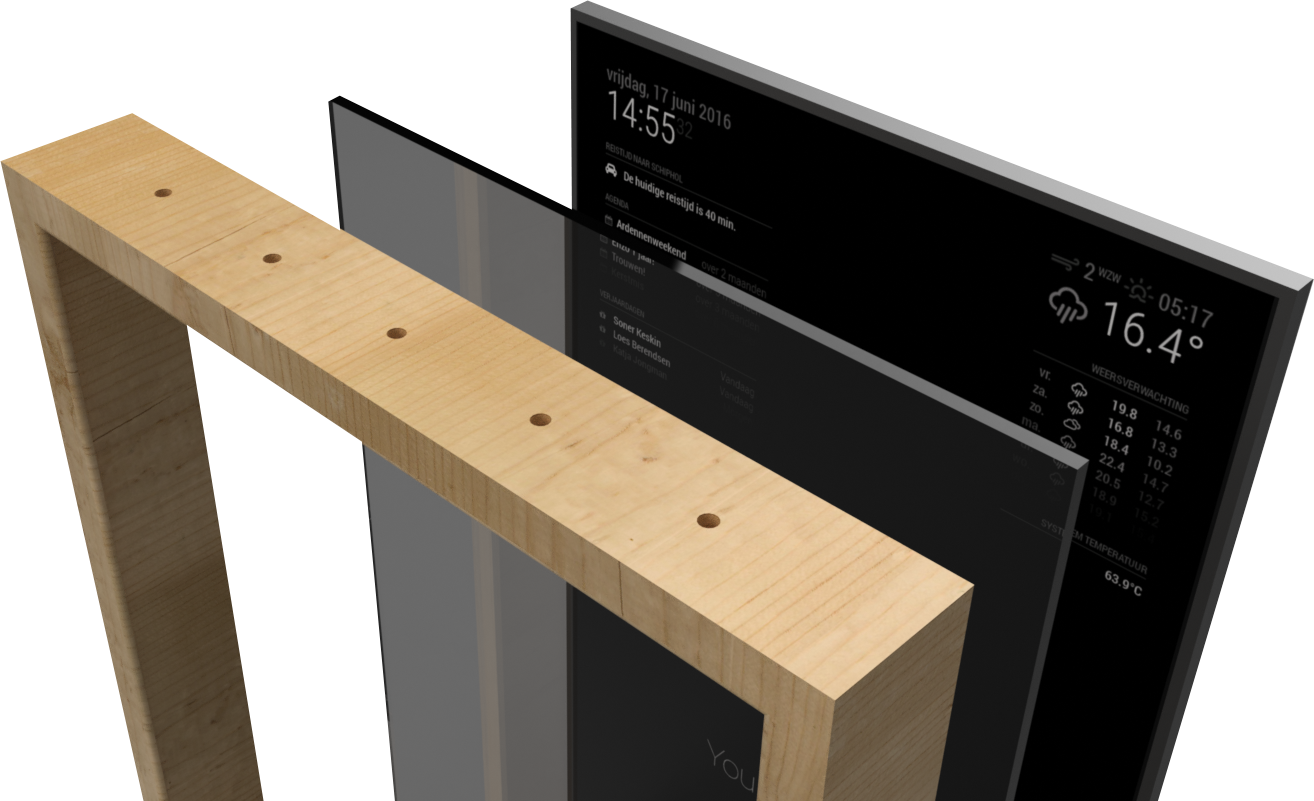
什么是 MagicMirror²
MagicMirror² 本身是一个 DIY 镜子的开源项目,可以让你在照镜子的时候及时掌握时间、日历、待办事项等。它的显示内容完美契合我所想要的看板效果,而且由于是开源项目,不仅免费还支持大量的扩展模块。[1]

而且它还有以下优点:
在仔细阅读 MagicMirror² 的文档后,我发现它有几个不错的优点:
- 默认有时间、日历、天气等模块,每个模块的配置都非常丰富;
- 官网上提供了大量的第三方模块,如果对默认模块不满意,也可以使用其他人制作的模块;
- 支持编辑模块的 CSS 来自定义模块的外观和样式;
- 可以用 docker 部署服务端,只要设备能打开网页,就可以显示看板内容。
部署 MagicMirror²
我在 NAS 上通过 docker compose 来部署 MagicMirror²,其文档里提供了模板[2]。注意:其中 volumes 中 : 前面的路径需要自行设置。
1 | |
配置 MagicMirror²
容器成功运行后,还不能直接由其他设备访问 MagicMirror 的网页,需要修改 config.js 文件来允许其他设备访问。在部署时设置的挂载路径中,找到 config 文件夹,其中的 config.js 就是配置 MagicMirror² 的关键。
其中需要修改的项目有:
address: 接口地址。默认是localhost。如果要其他设备能访问,就需要修改成0.0.0.0。ipWhitelist: 允许访问的 IP。默认是["127.0.0.1", "::ffff:127.0.0.1", "::1"]。需要把局域网的网段加进去。例如["127.0.0.1", "192.168.0.1/24"]。language: 界面语言。默认是en。简体中文设置为zh-cn。
ipWhitelist 项设置是最好只添加访问设备的 IP,因为文档中强调了网页有暴露隐私和 API 的风险。
接下来配置模块,依然是修改 config.js 文件。文件中找到 modules 块。默认的模块包含 alert、 updatenotification、 clock、 calendar、 compliments、 weather、 newsfeed。
如果用作看板,compliments 模块可以禁用。由于我的设备是墨水屏平板,为了省电,看板里尽量减少动态刷新内容,所以我把 newsfeed 模块也禁用了。禁用模块需要在 module 块中添加 disabled 项,值为 true,例如:
1 | |
定制 MagicMirror²
配置好后,就可以尝试首次访问页面了,打开浏览器输入 IP:8080,你就会看到一个比较简单的看板。
当然,目前只是能用的状态。我们还需要定制属于自己的看板。
1. 设置天气的位置
天气模块默认显示的是美国纽约市的天气,我们需要通过修改 lat 和 lon 的值来将天气设置为当地的。两个值分别对应纬度和经度。
可以在 地区查询网 上查询所在地的经纬度,复制 GCJ-02(高德、腾讯)的经纬度,分别填入 lat(纬度)和 lon(经度)中即可。
另外,还可以添加降水概率,在天气模块的 config 块中添加 showPrecipitationProbability 项,设置为 true 即可。
例如:
1 | |
2. 设置日历
日历模块默认显示的是美国假期,我们可以添加中国节假日,我基于 YangH9/ChinaCalendar 项目制作了一个适合 MagicMirror² 的版本。地址为:https://vickeyrao.github.io/ChinaCalendar/calendar_1.ics
另外还可以添加其他邮箱的 ICS 订阅,例如 Outlook 和 GMail。以 Outlook 为例,在 “设置” - “日历” - “共享日历” 中的 “发布日历” 中选择日历,发布就能获得 ICS 订阅链接。例如:
1 | |
这样在 MagicMirror² 中就可以显示出节假日和你的日程安排。
3. 添加 MMM-CalendarExt3 模块
为了让看板看起来更像一个电子台历,需要添加 MMM-CalendarExt3 模块。
安装第三方模块需要进入容器内使用终端安装,命令如下。
1 | |
进入容器后,在执行下面的命令:
1 | |
如果要横向放置平板,MMM-CalendarExt3 模块不宜太高,推荐只显示上周、本周、下周这 3 周。此外,天气模块已经有了预报功能,因此 MMM-CalendarExt3 模块中的天气预报功能可以关闭。
1 | |
优化 MagicMirror²
设置了各模块和布局后,此时 MagicMirror² 默认的黑色背景在墨水屏上并不理想,会让人感觉屏幕很脏,因此有必要将 MagicMirror² 修改成白底。然而,如果将 MagicMirror² 设置为白色,由于所有模块的字都是白色的,最终会导致模块的字显示不清。
这时,MagicMirror² 高度可定制的优势便体现出来了,通过修改 CSS 样式,可以很快的调整背景、字体、颜色,解决上面的问题。
首先,将默认的黑底白字改成白底黑字,并优化 MMM-CalendarExt3 模块的显示:
1 | |
另外,为了减少 MagicMirror² 中的动态内容,我设置了时钟模块不显示秒钟。但是发现设置了不显示秒钟后,墨水屏平板上打开页面,时钟模块的时间就不会自动更新,推测可能是墨水屏平板的省电策略导致的。为了解决这个问题,我修改了 CSS,将时钟模块的秒钟设置为完全透明,这样时间既能够及时更新,又能通过减少动态内容延长平板的续航时间。
1 | |
- MagicMirror² Official Website. https://magicmirror.builders/ ↩
- MagicMirror² Container Setup. https://khassel.gitlab.io/magicmirror ↩